Ответы на вопросы, горячие клавиши и решение типичных проблем с VLC.
Ответы на самые частые вопросы о VLC media player.
Да, VLC media player полностью бесплатен и распространяется под лицензией GNU GPL. Нет скрытых платежей, подписок, рекламы и отслеживания. Проект поддерживается некоммерческой организацией VideoLAN и существует за счёт пожертвований.
VLC поддерживает практически все аудио- и видеоформаты: MP4, MKV, AVI, MOV, FLV, WebM, MP3, FLAC, AAC, OGG, WAV, H.264, H.265, VP9, AV1 и многие другие. Также DVD, Blu-ray, аудио-CD и сетевые потоки. Дополнительные кодеки не нужны.
Да, VLC 3.0.23 полностью поддерживает Windows 11 в 64- и 32-битных версиях, а также Windows 10, 8 и 7. VLC интегрируется с Windows: ассоциации файлов, элементы панели задач и тёмная тема.
Да, VLC поддерживает воспроизведение 4K и 8K с аппаратным декодированием. Для лучшей производительности: Инструменты → Настройки → Ввод/Кодеки и установите «Аппаратное декодирование» на Авто или тип вашей видеокарты (DXVA2 в Windows, VideoToolbox в macOS). HDR и 10-битный контент также поддерживаются.
Откройте видео в VLC, затем Субтитры → Добавить файл субтитров и выберите файл (SRT, SSA, ASS и др.). VLC загрузит и покажет субтитры. Задержку меняйте клавишей H (задержать) и G (ускорить). Шрифт, размер и позицию настраивайте в Инструменты → Настройки → Субтитры/OSD.
В VLC: Медиа → Конвертировать/Сохранить. Нажмите «Добавить», выберите файл, затем «Конвертировать/Сохранить». Выберите профиль (например, Видео — H.264 + MP3 (MP4)) или настройте параметры через значок гаечного ключа. Укажите путь сохранения и нажмите «Старт».
Да, VLC полностью безопасен. Это проект с открытым кодом: исходный код открыт и проверяется сообществом. В VLC нет шпионского ПО, рекламного ПО и вредоносного кода. Всегда скачивайте VLC с официальных или проверенных источников.
Попробуйте: (1) Сбросить настройки: Инструменты → Настройки → Сбросить настройки, затем перезапустите VLC. (2) Обновить VLC до последней версии. (3) Проверить вывод звука: Инструменты → Настройки → Аудио и выберите нужный модуль. (4) Отключить аппаратное декодирование в Инструменты → Настройки → Ввод/Кодеки. (5) Удалить папку конфигурации VLC и перезапустить программу.
Основные сочетания клавиш VLC для быстрого управления воспроизведением.
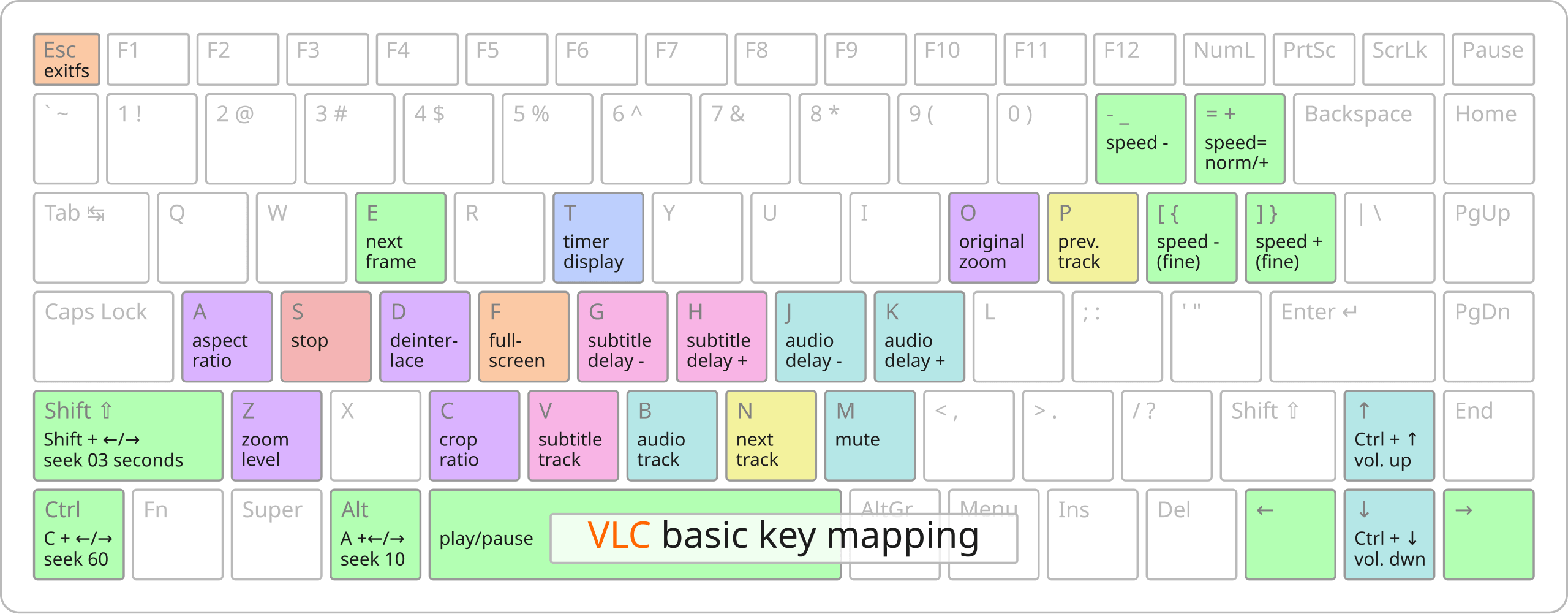
Пробел — Воспроизведение/Пауза. S — Стоп. F — Полный экран. T — Время/позиция. Shift+Влево/Вправо — Перемотка на 3 сек. Alt+Влево/Вправо — Перемотка на 10 сек.
M — Без звука. Ctrl+Вверх/Вниз — Громкость. B — Следующая дорожка. J/K — Уменьшить/увеличить задержку звука. Эквалайзер: Ctrl+E.
A — Соотношение сторон. C — Кадрирование. Z — Масштаб. D — Деинтерлейсинг. O — Исходный размер. E — Следующий кадр (при паузе).
V — Смена дорожки субтитров. G — Уменьшить задержку. H — Увеличить задержку. Внешние субтитры — через меню Субтитры.
VLC лёгкий и работает на широком спектре оборудования. Минимальные требования:
ОС: Windows 7, 8, 10 или 11 (32 или 64 бит)
Процессор: Любой x86 или x86-64 (Intel или AMD)
ОЗУ: минимум 256 МБ, рекомендуется 512 МБ
Диск: ~120 МБ для установки
Видеокарта: Любая. Для аппаратного декодирования нужна видеокарта с DirectX 9+
ОС: macOS 10.12 Sierra или новее
Процессор: Intel 64-бит или Apple Silicon (M1/M2/M3)
ОЗУ: минимум 512 МБ, рекомендуется 1 ГБ
Диск: ~150 МБ для установки
Видеокарта: Любая. Для аппаратного декодирования используется VideoToolbox
Официальные ресурсы сообщества VideoLAN для получения помощи.
Официальная вики VLC содержит руководства, уроки и документацию по всем аспектам плеера.
Открыть викиЗадавайте вопросы, делитесь советами и общайтесь с другими пользователями VLC на официальном форуме VideoLAN.
Открыть форумНашли ошибку? Сообщите о ней в трекере VLC, чтобы улучшить программу для всех.
Сообщить об ошибкеПодпишитесь на рассылки VLC для анонсов, новостей разработки и обсуждений в сообществе.
Список рассылокПолучайте новые функции, исправления и обновления безопасности. Скачайте VLC 3.0.23 сейчас.

 English
 Arabic
 Chinese
 French
 German
 Hindi
Hindi Japanese
 Korean
 Portuguese
 Russian
 Spanish
 Thai
Thai Turkish